
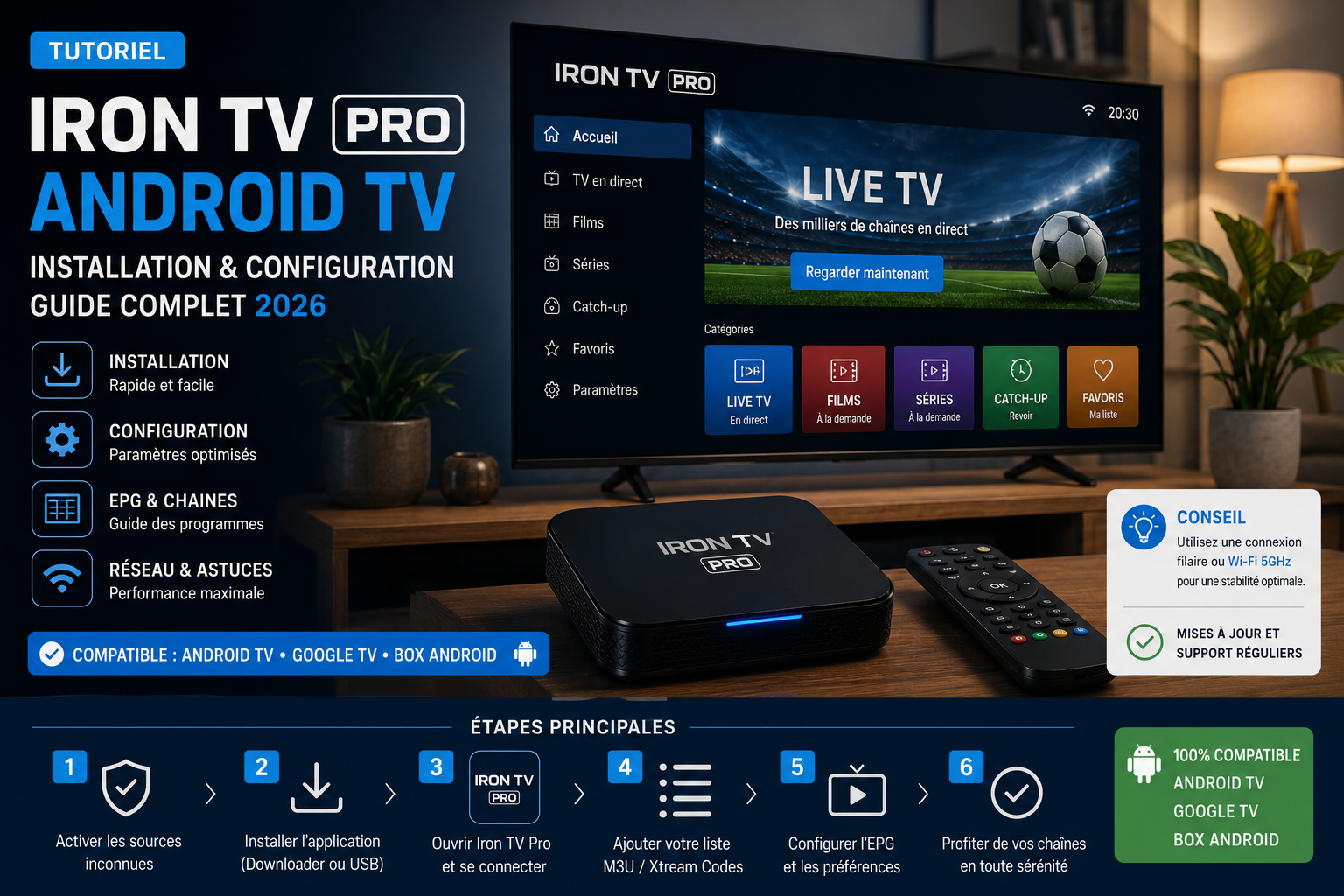
Installer IRON TV PRO sur Android TV et Google TV
Ce tutoriel explique comment préparer un appareil Android TV, Google TV ou une box Android, installer une application compatible, ajouter le profil reçu et vérifier la lecture. Commencez par une configuration simple, testez en HD ou Full HD, puis ajustez le réseau et les réglages uniquement si nécessaire.
Réponse rapide : installation en 7 étapes
Mettez l’appareil à jour, vérifiez le stockage et le réseau, installez une application compatible depuis une source vérifiée, ajoutez le profil avec les informations reçues, attendez la synchronisation, puis testez une chaîne en HD ou Full HD. En cas d’erreur, contrôlez d’abord la saisie, le cache et le réseau avant de réinstaller.
Sommaire
1. Vérifications avant l’installation
Avant de chercher une application, confirmez les éléments qui influencent réellement la compatibilité et la stabilité.
Système
Confirmez qu’il s’agit bien d’Android TV, Google TV ou d’une box Android compatible, puis installez les mises à jour disponibles.
Stockage
Gardez suffisamment d’espace libre pour l’application, le cache, les catégories et l’EPG.
Réseau
Privilégiez Ethernet. À défaut, utilisez un Wi‑Fi 5 GHz stable et proche du routeur.
Informations d’accès
Préparez uniquement les données reçues par le canal officiel, sans les publier ni les partager avec un tiers.
2. Installer IRON TV PRO sur Android TV
- Mettre l’appareil à jour. Ouvrez les paramètres système, installez les mises à jour disponibles puis redémarrez.
- Vérifier le stockage. Fermez les applications inutiles et libérez de l’espace si l’appareil est presque plein.
- Stabiliser le réseau. Utilisez Ethernet ou un Wi‑Fi 5 GHz stable avant la première synchronisation.
- Installer une application compatible. Recherchez une application adaptée à Android TV dans le Play Store et vérifiez l’éditeur.
- Ajouter le profil. Choisissez la méthode correspondant aux informations reçues et saisissez chaque champ sans espace supplémentaire.
- Attendre la synchronisation. Laissez charger les catégories, l’EPG et les autres éléments avant de fermer l’application.
- Tester progressivement. Commencez par une chaîne en HD ou Full HD, puis vérifiez plusieurs catégories avant d’ajuster les réglages.
3. Choisir une application compatible
Choisissez une application conçue pour l’interface TV, compatible avec la méthode d’accès reçue et disponible depuis une source vérifiée. La disponibilité peut varier selon le modèle, la région et la version du système.
| Critère | À vérifier | Pourquoi |
|---|---|---|
| Disponibilité | Présence dans le Play Store de l’appareil | Réduit le risque d’installer une version inadaptée. |
| Éditeur | Nom et fiche de l’éditeur | Évite les copies ou applications trompeuses. |
| Méthode d’accès | Compatibilité avec les informations reçues | Permet de créer le profil sans conversion inutile. |
| Interface TV | Navigation à la télécommande, favoris et EPG | Améliore l’usage quotidien sur grand écran. |
| Maintenance | Mises à jour et compatibilité avec votre version Android | Limite les problèmes après une mise à jour système. |
4. Configurer le profil et les accès
Les écrans et libellés diffèrent selon l’application, mais la logique reste la même : créer un profil, choisir la méthode d’accès correspondant aux informations reçues, saisir les champs puis lancer la synchronisation.
- Créer un nouveau profil. Utilisez un nom simple, par exemple « Salon » ou « Android TV ».
- Choisir la bonne méthode. Sélectionnez uniquement la méthode correspondant aux données fournies.
- Saisir les champs. Respectez la casse, les caractères spéciaux, le protocole et les éventuels ports.
- Valider et patienter. Ne fermez pas l’application pendant la première synchronisation.
5. EPG, catégories et favoris
EPG
Laissez le guide se synchroniser, vérifiez l’heure de l’appareil et actualisez la liste si l’application le permet.
Catégories
Attendez le chargement complet avant de conclure qu’une catégorie est absente.
Favoris
Créez une liste courte pour simplifier la navigation et réduire le temps de recherche.
Audio et sous-titres
Activez seulement les options nécessaires afin d’éviter une surcharge inutile du lecteur.
6. Réseau, cache et qualité vidéo
| Situation | Premier test | Interprétation |
|---|---|---|
| Lecture instable en Wi‑Fi | Tester Ethernet ou rapprocher l’appareil du routeur | Une amélioration oriente vers le réseau local. |
| 4K instable | Revenir en Full HD | La qualité supérieure peut dépasser la marge réseau ou matérielle. |
| Application lente | Fermer les autres applications et redémarrer | La mémoire ou le stockage peuvent être saturés. |
| Micro-coupures | Vider le cache si l’application le permet | Un cache corrompu peut perturber la lecture. |
| Une seule chaîne pose problème | Tester une autre chaîne de la même catégorie | Évite de réinitialiser toute la configuration pour un cas isolé. |
7. Dépannage Android TV
Connexion refusée
Vérifiez l’adresse, les identifiants, les espaces invisibles et l’ancien profil.
Voir le diagnostic →Buffering ou coupures
Comparez Ethernet, Wi‑Fi 5 GHz, qualité vidéo, cache et appareils simultanés.
Voir les solutions →Écran noir
Testez une autre chaîne, une autre qualité et un autre mode de lecture si disponible.
Voir le diagnostic →EPG vide ou application lente
Vérifiez la synchronisation, l’heure, le réseau, le stockage et le cache.
Voir les contrôles →8. Préparer une demande de support utile
Après les tests de base, transmettez un message précis pour permettre au support de distinguer un problème d’accès, d’application, d’appareil ou de réseau.
9. Questions fréquentes sur Android TV
Android TV et Google TV sont-ils compatibles ?
Oui, lorsqu’une application compatible est disponible pour le modèle, la version du système et la méthode d’accès fournie. Vérifiez aussi le stockage libre et la stabilité du réseau.
Quelle application utiliser sur Android TV ?
Choisissez une application conçue pour Android TV ou Google TV, compatible avec votre méthode d’accès et disponible depuis une source vérifiée. Contrôlez le nom de l’éditeur avant l’installation.
Faut-il privilégier le Play Store ou un fichier APK ?
Privilégiez le Google Play Store lorsqu’une application compatible y est disponible. Une installation manuelle ne doit être envisagée qu’avec une source clairement identifiée, une version adaptée et des autorisations comprises.
Que faire si l’application n’apparaît pas dans le Play Store ?
Vérifiez le modèle, la version d’Android TV ou Google TV, la région du compte et les mises à jour système. Recherchez ensuite une application compatible sans installer de fichier provenant d’une source inconnue.
Pourquoi la connexion est-elle refusée ?
Vérifiez l’adresse du serveur, le nom d’utilisateur, le mot de passe, les espaces invisibles et l’ancien profil enregistré. Une seule erreur de caractère peut empêcher la connexion.
Comment réduire le buffering sur Android TV ?
Testez Ethernet ou Wi-Fi 5 GHz, fermez les applications inutiles, redémarrez l’appareil et validez d’abord la lecture en HD ou Full HD avant d’essayer une qualité supérieure.
Que faire si l’EPG ou les catégories restent vides ?
Laissez la première synchronisation se terminer, vérifiez l’heure de l’appareil et le réseau, puis actualisez la liste si l’application le permet avant de recréer le profil.
Quelles informations transmettre au support ?
Indiquez le modèle, la version Android TV ou Google TV, le nom de l’application, la méthode d’installation, le message exact, le réseau utilisé et les tests déjà réalisés. Masquez toujours les données sensibles.
Pages complémentaires
Utilisez uniquement des applications, services et contenus pour lesquels vous disposez des droits nécessaires. Ne publiez jamais un identifiant, un mot de passe, une URL privée, un jeton, un QR code ou une capture non masquée.