
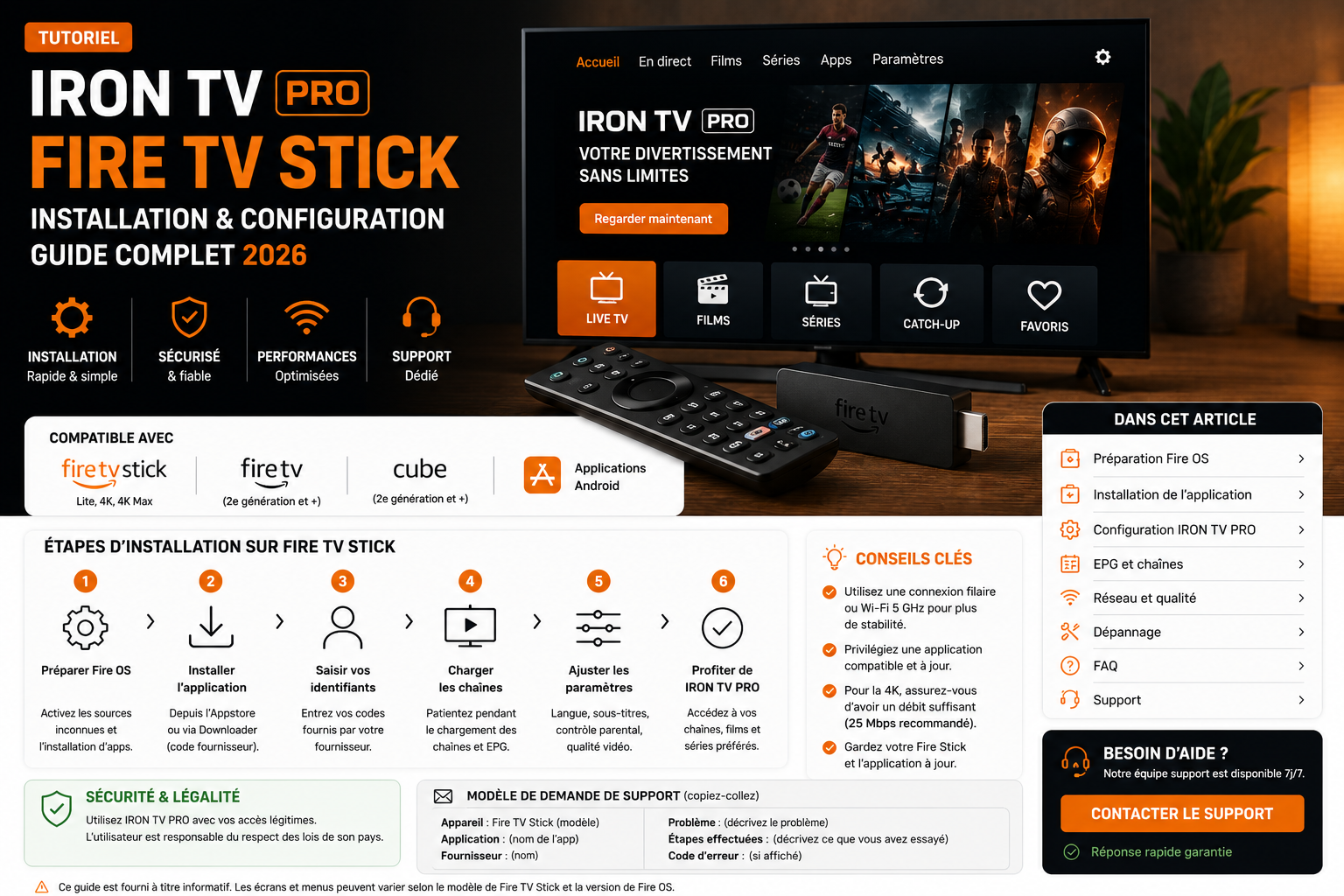
Installer IRON TV PRO sur Fire TV Stick : tutoriel Fire OS 2026
Ce tutoriel explique comment préparer un Fire TV Stick, choisir une application Fire OS compatible avec votre méthode d’accès, créer le profil, laisser l’EPG se synchroniser et tester la lecture. Commencez en HD ou Full HD, puis activez la 4K uniquement lorsque l’appareil, le téléviseur et le réseau restent stables.
1. Vérifier la compatibilité du Fire TV Stick
Avant de saisir vos accès, identifiez le modèle, la version de Fire OS, l’espace disponible et le type de connexion réseau.
| Élément | À vérifier | Pourquoi |
|---|---|---|
| Modèle | Fire TV Stick HD, 4K, 4K Max ou génération connue | Les capacités de lecture, de stockage et de réseau diffèrent. |
| Fire OS | Mise à jour disponible dans les réglages de l’appareil | Réduit les erreurs de compatibilité et améliore la stabilité. |
| Stockage | Espace suffisant pour l’application et son cache | Un stockage presque plein peut ralentir ou fermer les applications. |
| Réseau | Wi‑Fi stable ou Ethernet avec adaptateur compatible | Permet de distinguer un problème réseau d’un problème d’application. |
| Accès | Méthode reçue et nombre de connexions simultanées | Évite de choisir le mauvais menu ou de dépasser la limite autorisée. |
2. Choisir une application Fire OS compatible
Privilégiez une application visible dans l’Amazon Appstore lorsqu’elle est disponible. Vérifiez l’éditeur, la date de mise à jour, les autorisations demandées et la compatibilité avec votre méthode d’accès.
Application disponible dans le store
Installez-la depuis sa fiche officielle et conservez les mises à jour automatiques lorsque cela convient.
Choix recommandéApplication absente du store
N’utilisez une méthode manuelle que si l’éditeur fournit une source officielle clairement vérifiable. Cette page ne fournit aucun fichier ni code.
Vérification obligatoire3. Installer IRON TV PRO sur Fire TV Stick en 7 étapes
- Mettre Fire OS à jour. Ouvrez les réglages, recherchez les mises à jour disponibles, installez-les puis redémarrez l’appareil.
- Libérer de l’espace. Supprimez uniquement les applications inutiles et vérifiez que le Fire TV Stick dispose d’une marge pour le cache.
- Stabiliser le réseau. Utilisez un Wi‑Fi fiable ou un adaptateur Ethernet compatible lorsque c’est possible.
- Installer une application compatible. Utilisez l’Amazon Appstore ou la source officielle identifiable de l’éditeur.
- Créer le profil. Choisissez la méthode correspondant aux informations reçues et saisissez les champs sans espace ajouté.
- Attendre la synchronisation. Laissez charger les catégories et l’EPG avant de conclure qu’un élément manque.
- Tester progressivement. Validez une lecture en HD ou Full HD, puis testez la 4K et les autres appareils seulement après une lecture stable.
4. Identifiants, M3U ou autre méthode : choisir le bon menu
| Informations reçues | Option probable | Point de vigilance |
|---|---|---|
| Adresse serveur + utilisateur + mot de passe | Connexion par identifiants ou API | Respecter le protocole, le port, la casse et les caractères exacts. |
| URL longue ou fichier .m3u | Playlist M3U | Ne jamais publier l’URL : elle peut contenir des informations privées. |
| URL EPG/XMLTV distincte | Source du guide TV | Ce lien n’est pas nécessairement la playlist vidéo. |
| Portail ou code lié à l’appareil | Méthode propre à l’application | Ne pas le saisir dans un champ M3U ou identifiants sans confirmation. |
Aucune méthode n’est automatiquement plus stable qu’une autre. Le résultat dépend aussi de l’application, du réseau, de l’appareil et de la qualité du flux.
5. Régler l’EPG, le réseau, le stockage et la qualité
| Objectif | Test conseillé | Interprétation |
|---|---|---|
| EPG vide | Attendre la synchronisation, actualiser puis vérifier l’heure de l’appareil | La lecture peut fonctionner même si le guide est encore incomplet. |
| Buffering | Comparer une autre chaîne, Full HD, autre réseau et Wi‑Fi plus proche | Une amélioration après un seul changement aide à isoler la cause. |
| Application lente | Redémarrer, fermer les apps inutiles et vider uniquement le cache | Une amélioration oriente vers le stockage ou l’application. |
| 4K instable | Tester le même usage en Full HD puis comparer | La 4K demande davantage au réseau et au décodage. |
| Plusieurs écrans | Tester séparément puis simultanément | Un échec uniquement en simultané peut indiquer une limite de connexions. |
6. Dépannage Fire TV Stick par symptôme
| Symptôme | Test sûr | Action suivante |
|---|---|---|
| Application introuvable | Vérifier le nom exact, la région du compte et la compatibilité Fire OS | Choisir une autre application officielle compatible. |
| Installation impossible | Contrôler la mise à jour, le stockage et redémarrer | Réessayer depuis le store ou la source officielle. |
| Connexion refusée | Ressaisir les champs et fermer les autres sessions | Transmettre le message exact sans envoyer le mot de passe. |
| Écran noir avec son | Tester une autre chaîne, Full HD et un autre lecteur disponible | Vérifier codec, qualité et application. |
| Buffering | Comparer réseau, qualité et autre contenu | Conserver la combinaison stable et documenter le résultat. |
| Application qui se ferme | Mettre à jour, forcer l’arrêt, vider le cache et redémarrer | Réinstaller depuis la source officielle si le problème persiste. |
7. Sécurité, confidentialité et usage autorisé
- Ne partagez jamais publiquement mot de passe, URL serveur, playlist M3U, jeton, QR code ou code 2FA.
- N’installez pas d’APK ou de profil provenant d’un site, forum ou message inconnu.
- Masquez les informations sensibles sur les captures destinées au support.
- Utilisez uniquement les services et contenus pour lesquels vous disposez des droits nécessaires.
- Changez vos accès auprès du fournisseur s’ils ont été exposés.
8. Message sécurisé à envoyer au support
Bonjour, j’ai besoin d’aide pour configurer IRON TV PRO sur Fire TV Stick.
Modèle : [HD / 4K / 4K Max / génération]
Version Fire OS : [version]
Application et version : [nom + version]
Source : [Amazon Appstore / site officiel de l’éditeur]
Méthode : [identifiants / M3U / autre]
Réseau : [Wi‑Fi / Ethernet]
Message exact : [texte]
Tests réalisés : [autre chaîne / Full HD / autre réseau / cache / redémarrage]
Mes identifiants et URLs privées sont masqués.
Sources officielles utiles
Guides complémentaires
Questions fréquentes sur Fire TV Stick
Quelle application choisir sur Fire TV Stick ?
Choisissez une application compatible avec Fire OS et votre méthode d’accès, publiée dans l’Amazon Appstore ou par un éditeur clairement identifiable. Vérifiez sa date de mise à jour et les autorisations demandées.
Downloader est-il obligatoire ?
Non. Privilégiez l’Amazon Appstore lorsqu’une application compatible y est disponible. Cette page ne fournit aucun code Downloader ni fichier externe.
Comment mettre à jour Fire OS ?
Ouvrez les réglages, puis Mon Fire TV ou Appareil et logiciel, À propos et Rechercher les mises à jour. Les intitulés peuvent légèrement varier selon le modèle.
Pourquoi mes identifiants sont-ils refusés ?
Vérifiez l’adresse complète, le port, l’utilisateur, le mot de passe, les espaces invisibles, l’état de l’accès et les autres sessions actives.
Pourquoi l’EPG reste-t-il vide ?
La synchronisation peut être incomplète, la source EPG absente ou l’heure incorrecte. Attendez, actualisez puis relancez l’application avant de supprimer le profil.
Comment réduire le buffering ?
Testez une autre chaîne, une qualité Full HD, un Wi‑Fi plus stable ou un autre réseau. Ne modifiez qu’un seul élément à la fois afin d’identifier la cause.
Pourquoi la 4K coupe alors que la Full HD fonctionne ?
La 4K demande davantage au réseau, au décodage et au flux. Conservez la qualité stable et vérifiez progressivement appareil, téléviseur, connexion et application.
Que faire si l’application se ferme ou ralentit ?
Mettez l’application et Fire OS à jour, forcez l’arrêt, videz le cache, redémarrez et vérifiez l’espace disponible. Réinstallez uniquement depuis une source officielle si nécessaire.
Validez la Full HD avant la 4K
Vérifiez Fire OS, le stockage, l’application et le format d’accès, puis testez progressivement la qualité et les autres appareils.
Demander de l’aideAmazon, Fire TV, Fire TV Stick, Fire OS et Amazon Appstore sont des marques de leurs propriétaires respectifs. Cette page est indépendante et n’est ni sponsorisée ni approuvée par Amazon.